
Mit einem eigenen API-Key schätzt die KI deiner Wahl die Nährwerte deiner Mahlzeiten – per Foto, Sprache oder Text. Den Schlüssel erstellst du einmalig beim Anbieter und fügst ihn in Logify ein.
Gut zu wissen: Dein API-Key wird nur im Schlüsselbund deines iPhones gespeichert. Er wird nicht über iCloud abgeglichen, nicht exportiert und nie an uns gesendet. Anfragen gehen direkt von deinem iPhone zum Anbieter.
Ab iOS 27 brauchst du auf iPhones mit Apple Intelligence keinen Key – mehr dazu unter Welche Geräte unterstützen KI ohne Key?
In Logify
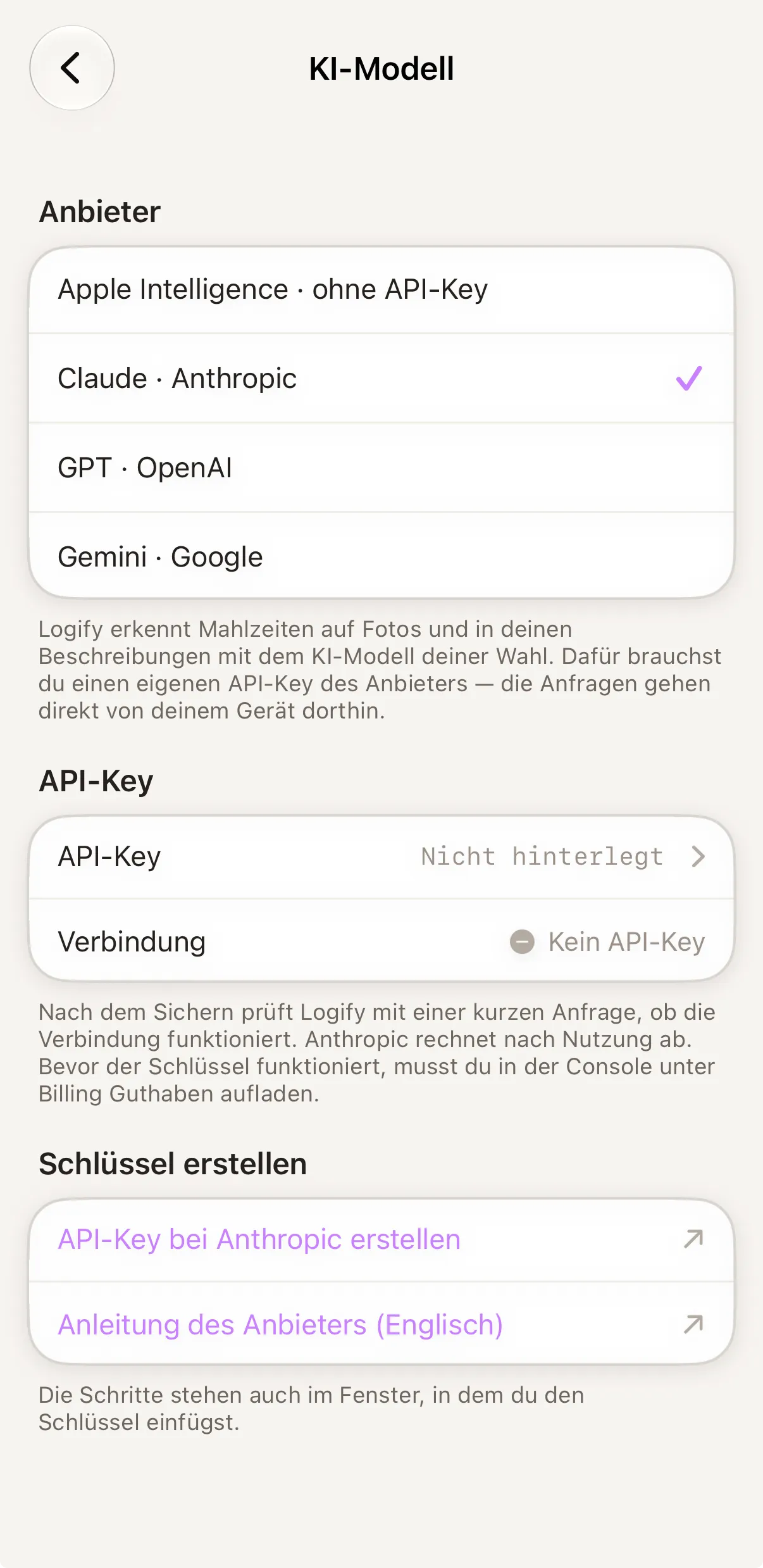
- Tippe auf dem Startbildschirm oben rechts auf den Kreis mit deinem Anfangsbuchstaben. Die Einstellungen öffnen sich.
- Tippe auf KI-Modell.
- Wähle unter Anbieter Gemini, Claude oder GPT.
- Tippe auf API-Key, füge deinen Schlüssel ein und sichere.
- Logify prüft mit einer kurzen Testanfrage, ob die Verbindung funktioniert. Unter Verbindung siehst du das Ergebnis.
Gemini (Google)
- In Google AI Studio mit deinem Google-Konto anmelden und die Bedingungen bestätigen.
- Auf der Seite API keys „Create API key“ wählen; falls gefragt, ein Projekt auswählen oder anlegen.
- Den Schlüssel kopieren und in Logify einfügen.
Kosten: Google bietet ein kostenloses Kontingent mit Nutzungsgrenzen. Darüber hinaus wird nach Nutzung abgerechnet. Für den Einstieg ist Gemini deshalb die günstigste Wahl.
Claude (Anthropic)
- In der Claude Console anmelden oder ein Konto anlegen.
- Unter Settings → API keys auf „Create key“ tippen und einen Namen vergeben, etwa „Logify“.
- Den Schlüssel (beginnt mit
sk-ant-) sofort kopieren – er wird nur einmal angezeigt – und in Logify einfügen.
Kosten: Anthropic rechnet nach Nutzung ab. Bevor der Schlüssel funktioniert, musst du in der Console unter Billing Guthaben aufladen.
ChatGPT (OpenAI)
- Auf der OpenAI Platform anmelden oder ein Konto anlegen.
- Unter API keys auf „Create new secret key“ tippen und einen Namen vergeben, etwa „Logify“.
- Den Schlüssel (beginnt mit
sk-) sofort kopieren – er wird nur einmal angezeigt – und in Logify einfügen.
Kosten: OpenAI rechnet nach Nutzung ab. Ohne hinterlegte Zahlungsart oder Guthaben lässt sich oft kein Schlüssel nutzen.
Key entfernen
In Einstellungen → KI-Modell → API-Key kannst du den Schlüssel jederzeit wieder löschen. Er wird dann aus dem Schlüsselbund dieses Geräts entfernt.